
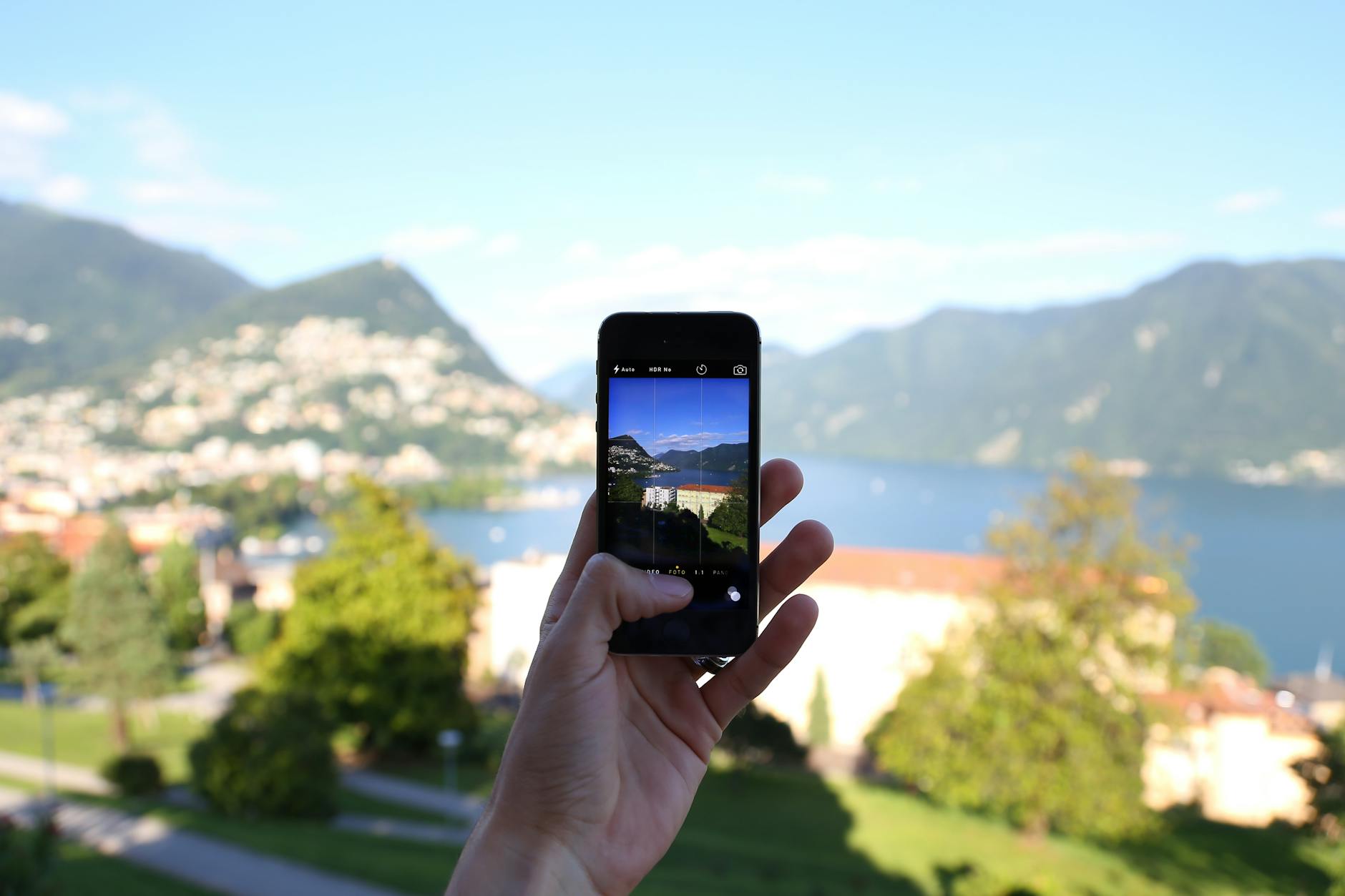

Como tirar prints de tela no celular Android e iPhone é uma das dúvidas mais comuns entre usuários de smartphones. Seja para compartilhar uma conversa, documentar uma compra online ou guardar uma informação importante, fazer screenshots tornou-se uma tarefa tão essencial quanto enviar mensagens. O que muita gente não sabe é que cada dispositivo tem suas próprias formas de capturar a tela, e as funcionalidades vão muito além do simples clique.
Neste guia completo do TechBruto, você aprenderá todos os métodos para tirar prints em ambos os sistemas operacionais, desde os mais tradicionais até as novas funcionalidades inteligentes que o Android 15 e iOS 18 trouxeram. Vamos explorar atalhos de teclado, gestos de toque, aplicativos especializados e recursos avançados que transformarão a forma como você captura sua tela.
📢 Parceria TechBruto
🔍 Compare preços antes de comprar
*Somos afiliados. Você não paga nada a mais por isso.
Como tirar prints de tela no celular Android e: Os métodos principais
O Android oferece várias alternativas para você capturar screenshots, e a forma mais comum varia dependendo do fabricante do seu dispositivo. A maioria dos celulares Android usa uma combinação de botões físicos para iniciar o processo de captura, enquanto outros modelos modernos permitem gestos personalizados.
O método mais universal de como tirar prints de tela no celular Android e é pressionar simultaneamente os botões de volume para baixo e o botão de poder (Liga/Desliga). Esta combinação funciona em praticamente todos os smartphones Android do mercado, independentemente se é um Samsung Galaxy, Motorola Edge, Xiaomi Redmi ou Asus ROG Phone. O print é capturado instantaneamente e armazenado na pasta “Screenshots” da galeria de fotos.
Método 1: Botão de Volume + Botão de Poder
Este é o método mais confiável e funciona em 99% dos dispositivos Android. Para executar:
- Abra a tela ou aplicativo que deseja capturar
- Pressione e segure simultaneamente o botão de Volume para Baixo (-) e o botão de Poder
- Mantenha pressionado por cerca de 1-2 segundos
- Você verá uma animação visual confirmando que o print foi tirado
- Uma notificação aparecerá na barra de status oferecendo opções de edição ou compartilhamento
Método 2: Apenas Botão de Volume para Cima + Botão de Poder
Alguns modelos específicos, como certos modelos Samsung Galaxy A series, aceitam a combinação de Volume para Cima (+) junto com o Botão de Poder. Teste este método se o anterior não funcionar no seu dispositivo.
Método 3: Gesto de Três Dedos (Samsung Galaxy)
Celulares Samsung Galaxy oferecem uma funcionalidade exclusiva para tirar prints. Você pode:
- Abrir Configurações > Movimentos e Gestos > Palma para capturar
- Ativar a opção “Palma para capturar”
- Deslizar a lateral da mão sobre a tela para capturar o screenshot
Este método é particularmente útil quando você está usando o celular com uma mão e não consegue alcançar os botões físicos simultaneamente.
Método 4: Atalho de Acessibilidade
Para quem tem dificuldade em pressionar dois botões ao mesmo tempo, o Android permite configurar um atalho na seção de Acessibilidade:
- Vá em Configurações > Acessibilidade > Atalhos de acessibilidade
- Procure pela opção “Captura de tela”
- Ative e customize conforme necessário
Como tirar prints de tela no celular Android e iPhone: Métodos para iOS
Os iPhones também possuem várias formas de capturar screenshots, mas o método varia bastante dependendo do modelo do seu aparelho. A Apple desenvolveu diferentes abordagens para iPhone com notch, Dynamic Island e modelos mais antigos com botão home.
O procedimento de como tirar prints de tela no celular Android e diferencia-se significativamente no iOS. Enquanto o Android usa principalmente combinações de botões físicos, o iPhone oferece alternativas mais sofisticadas, incluindo o recurso de captura de tela com anotações integradas.
iPhone com Dynamic Island (iPhone 15, 15 Pro, 15 Pro Max)
Os modelos mais novos do iPhone substituíram o notch tradicional pela Dynamic Island, uma área inteligente que se expande conforme necessário. Para tirar print:
- Pressione simultaneamente o botão de Volume para Cima e o botão Lateral (Poder)
- Mantenha pressionado por 1-2 segundos
- A captura será feita com um feedback háptico
- Uma miniatura do screenshot aparecerá no canto inferior esquerdo
- Toque na miniatura para editar ou compartilhar imediatamente
iPhone com Notch (iPhone 12, 13, 14)
Os modelos entre iPhone 12 e iPhone 14 utilizam o método tradicional:
- Pressione simultaneamente o botão de Volume para Cima e o botão Lateral
- Aguarde a confirmação visual na tela
- O screenshot será salvo automaticamente no app Fotos
iPhone com Botão Home (iPhone 8, SE e anteriores)
Modelos mais antigos do iPhone ainda em uso no mercado utilizam:
- Pressione simultaneamente o botão Topo (ou Lateral) e o botão Home
- Solte ambos os botões rapidamente
- O print será salvo no rolo da câmera
Captura de Tela com Anotações no iOS
Um dos diferenciais do iPhone é a possibilidade de anotar o screenshot imediatamente após capturá-lo:
- Tire o print normalmente
- Toque rapidamente na miniatura que aparece no canto inferior esquerdo
- Utilize o menu de ferramentas para marcar, desenhar, adicionar assinatura ou magnifier
- Toque em “Feito” para salvar com as anotações
Ferramentas e aplicativos para screenshots avançados
Além dos métodos nativos, existem aplicativos especializados que ampliam as capacidades de captura de tela. Essas ferramentas oferecem funcionalidades como captura de página inteira, gravação de tela, edição avançada e muito mais. Para quem busca dominar completamente o como tirar prints de tela no celular Android e com recursos profissionais, esses apps são imprescindíveis.
Screenshot Ultimate (Android)
Um dos aplicativos mais populares para Android com mais de 5 milhões de downloads. Oferece:
- Captura de página inteira (scroll)
- Editor integrado com filters e efeitos
- Nuvem de armazenamento sincronizada
- Compartilhamento direto para redes sociais
- Preço: Grátis (com versão premium a R$ 39,90/ano)
Snapseed (Android e iOS)
Desenvolvido pelo Google, é o editor de fotos mais poderoso para processar screenshots:
- Ajustes avançados de cores e brilho
- Ferramentas de healing e clone
- Filtros profissionais
- Exportação em alta qualidade
- Preço: Grátis
Markup (iOS nativo)
O iOS já traz integrado o Markup, que não requer instalação de apps extras:
- Acesso através do menu de edição de screenshot
- Ferramenta de zoom inteligente (Magnifier)
- Assinatura com Apple Pencil
- Sem necessidade de download
- Preço: Grátis (nativo do iOS)
AnyToDo (Android)
Especializado em captura de informações importantes:
- Captura de página inteira
- OCR para extrair texto de screenshots
- Sincronização com nuvem
- Preço: Grátis com limitações, Pro a R$ 19,90/mês
| Aplicativo | Plataforma | Preço | Destaque Principal | Para Quem? |
|---|---|---|---|---|
| Screenshot Ultimate | Android | Grátis / R$ 39,90/ano | Captura de página inteira | Usuários que precisam capturar conteúdo longo |
| Snapseed | Android e iOS | Grátis | Edição profissional | Fotógrafos e criadores de conteúdo |
| Markup | iOS | Grátis | Integrado no sistema | Usuários de iPhone que não querem apps extras |
| AnyToDo | Android | Grátis / R$ 19,90/mês | OCR e extração de texto | Profissionais que documentam informações |
| Lightshot | Android e iOS | Grátis | Nuvem automática | Usuários que compartilham prints frequentemente |
Dicas e truques avançados para capturar prints de tela
Além dos métodos básicos, existem várias estratégias para maximizar a qualidade e utilidade dos seus screenshots. Conhecer essas técnicas transforma você em um especialista em como tirar prints de tela no celular Android e de forma profissional.
Captura de Página Inteira (Long Screenshot)
Muitos dispositivos Android modernos, especialmente Samsung Galaxy e Xiaomi, permitem capturar a página inteira através de um scroll automático:
- Tire um print normalmente (botão volume baixo + poder)
- Na miniatura que aparece, procure pela opção “Captura de página inteira” ou “Scroll”
- O celular fará scroll automaticamente capturando a página até o final
- O arquivo será salvo como imagem única
Captura com Delay de Tempo
Para captures que requerem mais tempo de preparação, use o recurso de atraso:
- Abra Configurações > Acessibilidade > Atalhos de acessibilidade
- Configure a captura de tela com 3-5 segundos de delay
- Pressione o botão de atalho e tenha tempo de se posicionar
Gravação de Tela (Screen Recording)
Para conteúdo dinâmico, gravação é melhor que screenshot:
Android: Centro de Controle > Gravador de Tela (disponível em Android 11+)
iOS: Centro de Controle > Gravação de Tela > Pressionar e manter > Iniciar Gravação
Otimização de Armazenamento
Screenshots ocupam espaço rapidamente. Para otimizar:
- Configure a pasta automática para a nuvem (Google Fotos, iCloud)
- Use aplicativos que comprimem imagens automaticamente
- Delete screenshots antigos regularmente
- Configure limpeza automática de screenshots com mais de 30 dias
Segurança e Privacidade
Ao tirar prints, cuidado com informações sensíveis:
- Sempre remova dados pessoais antes de compartilhar
- Use a edição nativa para borrar informações sensíveis
- Desative notificações importantes antes de captures
- Verifique se há dados de localização ou identificação pessoal
Troubleshooting: Resolvendo problemas com prints de tela
Às vezes, tirar prints pode apresentar desafios técnicos. Se você está tendo dificuldades com como tirar prints de tela no celular Android e não está funcionando como esperado, verifique estes pontos:
Print não está sendo salvo
Android:
- Verifique se o dispositivo tem espaço disponível (mínimo 100MB recomendado)
- Reinicie o smartphone
- Verifique permissões do arquivo em Configurações > Apps
- Limpe o cache da galeria de fotos
iOS:
- Certifique-se de que a foto foi salva no app Fotos (procure em “Recentes”)
- Verifique se o iCloud Fotos está sincronizando corretamente
- Reinicie o iPhone segurando os botões apropriados
Buttons não estão respondendo
Se os botões físicos não respondem:
- Verifique se há protetor de tela interferindo com os botões
- Teste a responsividade dos botões em outros contextos
- Remova a capa do celular e tente novamente
- Se o problema persistir, procure assistência técnica
Qualidade ruim do screenshot
- Aumente o brilho da tela antes de capturar
- Limpe a tela para evitar refletros
- Use aplicativos terceirizados que permitem ajuste de qualidade
- Capture em modo retrato quando possível para mais pixels
Perguntas Frequentes
Como tirar prints de tela no celular Android e iPhone ao mesmo tempo para comparação?
Não é possível capturar de ambos os aparelhos simultaneamente, mas você pode tirar prints de um, salvar em nuvem (Google Drive, Dropbox), e depois acessar no outro dispositivo. Outra opção é usar aplicativos como Screenshots by Comparison que permite abrir múltiplas imagens lado a lado para análise.
Como tirar prints de tela no celular Android e compartilhar diretamente no WhatsApp?
Após tirar o print, você verá uma miniatura no canto da tela. Toque nela e selecione a opção “Compartilhar”. Escolha WhatsApp da lista de aplicativos. Sua imagem será aberta pronta para envio. No iPhone, o processo é idêntico através do menu de compartilhamento que aparece na miniatura.
Como tirar prints de tela no celular Android e editar com recursos avançados gratuitamente?
Use o aplicativo Snapseed (disponível para Android e iOS), que é grátis e oferece edição profissional com filtros, ajustes de cores, ferramentas de healing e muito mais. Outra opção é usar o editor integrado do seu sistema operacional, que já oferece desfoque, corte e desenho básico.
Como tirar prints de tela no celular Android e capturar páginas inteiras de websites?
No Android com Samsung Galaxy, Use “Captura de página inteira” após tirar um print normal. No iPhone, o mesmo recurso está disponível após capturar a tela. Se seu dispositivo não tiver este recurso nativo, use aplicativos como Screenshot Ultimate (Android) ou WebClipper (iOS) que automatizam o scroll e captura de páginas longas.
Como tirar prints de tela no celular Android e iPhone sem usar botões físicos?
Configure um atalho de acessibilidade em Configurações > Acessibilidade para ambos os sistemas. No Android, você pode usar gestos personalizados ou comando de voz “Ok Google, tira um print”. No iOS 17+, você pode usar a ação rápida customizável ou pedir à Siri “captura a tela”.
Conclusão
Aprender como tirar prints de tela no celular Android e é uma habilidade essencial no século XXI. Seja você um usuário casual compartilhando momentos com amigos, um profissional documentando informações, ou um criador de conteúdo produzindo tutoriais, dominar as técnicas de screenshot elevará sua produtividade significativamente.
Os métodos tradicionais de pressionar botões continuam sendo os mais confiáveis, mas não ignore os recursos avançados que seu dispositivo oferece. A captura de página inteira, os gestos personalizados, os aplicativos de edição profissional e os truques de acessibilidade transformam screenshots de simples capturas em ferramentas poderosas de produtividade. Experimente as diferentes técnicas apresentadas neste guia e descubra qual fluxo funciona melhor para seu caso de uso específico. Sua eficiência agradecerá.
📖 Leia também:
✅ Recomendação TechBruto
Pronto para comprar com o melhor preço?
*Preços e disponibilidade podem variar. Comparamos para você economizar.