
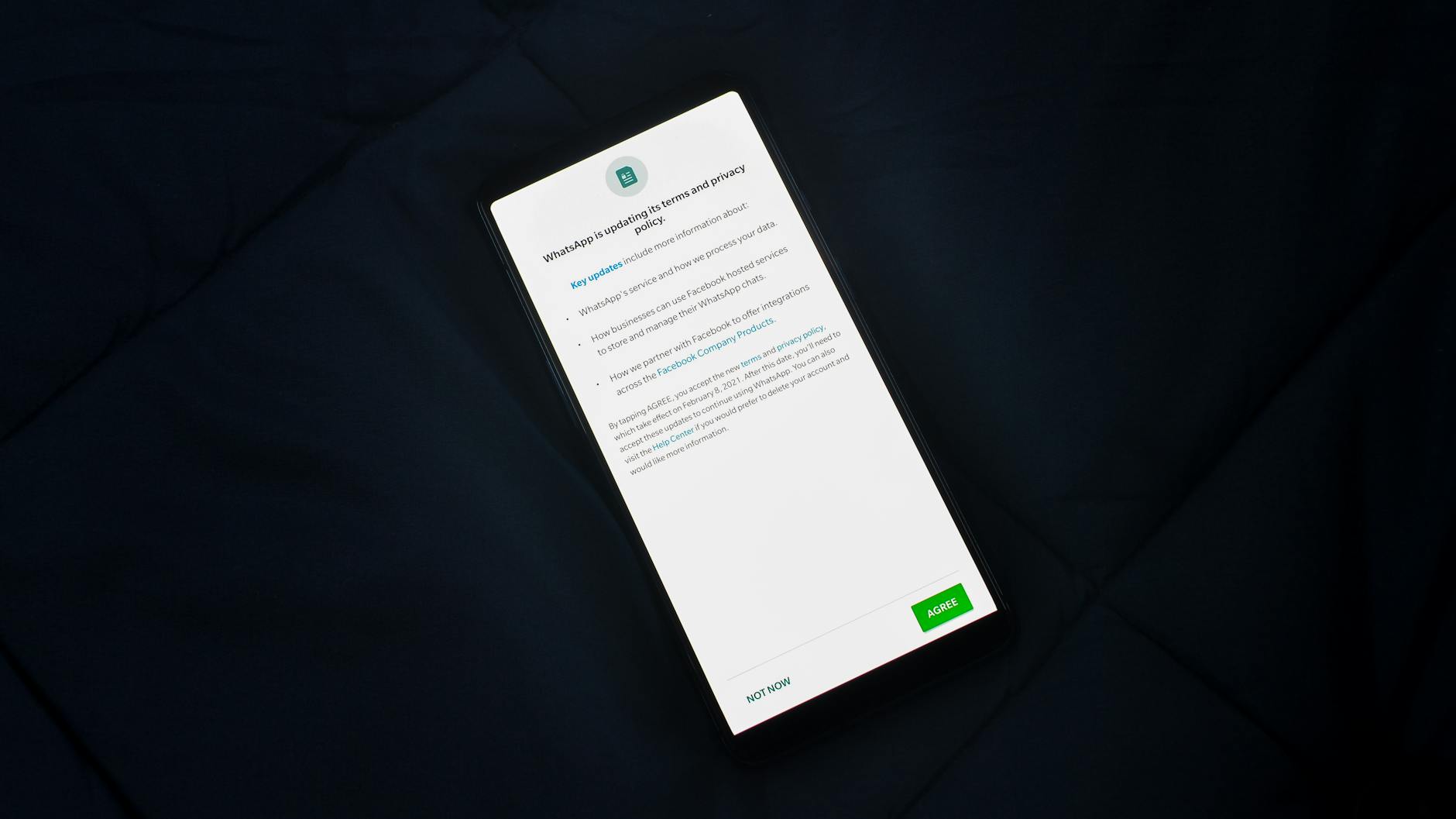

Como configurar um celular novo do zero é uma das dúvidas mais comuns entre quem acaba de comprar um smartphone. Seja você um usuário que mudou de marca, atualizou para um modelo mais recente ou está usando um celular pela primeira vez, o processo inicial pode gerar insegurança. Neste guia completo, vamos te mostrar exatamente o que fazer desde o primeiro ligamento até ter seu aparelho totalmente funcional e seguro.
Configurar um novo celular não é tão complicado quanto parece. Com os passos corretos e um pouco de paciência, você consegue deixar seu smartphone pronto para usar em menos de uma hora. Abordaremos desde as configurações básicas de rede até a restauração de dados da sua conta anterior, garantindo que você não perca nenhuma informação importante.
📢 Parceria TechBruto
🔍 Compare preços antes de comprar
*Somos afiliados. Você não paga nada a mais por isso.
Como configurar um celular novo do zero: Os primeiros passos
Quando você abre a caixa do seu novo celular, é fundamental seguir uma sequência lógica de ações. Como configurar um celular novo do zero começa muito antes de você tocar na tela — comece verificando se todos os componentes estão na embalagem.
Verificação inicial e carregamento
Antes de ligar o aparelho, abra a caixa e confira:
- O smartphone em perfeitas condições
- Carregador e cabo USB-C ou Lightning
- Fones de ouvido (alguns modelos não incluem mais)
- Documentação e guia rápido
- Chips de silicone para abertura de bandeja de SIM
- Película ou case de proteção
O próximo passo é carregar o celular por pelo menos 30 minutos antes de usá-lo pela primeira vez. Essa prática garante que a bateria tenha carga suficiente para completar o processo de configuração inicial sem desligar no meio do caminho. A maioria dos modelos Samsung, Xiaomi e Motorola chega com bateria entre 10% e 30%, então o carregamento é essencial.
Inserindo o cartão SIM
Localize a bandeja de SIM no lateral do aparelho (geralmente no lado esquerdo). Use o pino fornecido na caixa ou um clipe de papel para abrir a bandeja delicadamente. Coloque o SIM card na posição correta — o canto chanfrado deve alinharse com o canto da bandeja. Se seu celular tem dual SIM, você pode adicionar dois cartões simultaneamente. Reinicie o aparelho após inserir o chip.
Configuração inicial de rede e conta: Como configurar um celular novo do zero no primeiro acesso
Ao ligar o celular pela primeira vez, você verá a tela de boas-vindas. Este é o momento crítico para como configurar um celular novo do zero adequadamente. A maioria dos smartphones oferece um assistente de configuração automático que facilitará todo o processo.
Seleção de idioma e região
Na primeira tela, escolha “Português (Brasil)” como idioma e “Brasil” como região. Essas configurações afetarão o formato de datas, horários, moeda e até mesmo quais aplicativos serão sugeridos na Play Store ou App Store.
Conectando ao WiFi
Mesmo com o SIM inserido, é recomendado conectar a uma rede WiFi durante a configuração inicial. Isso acelera significativamente o download de apps e atualizações. Para conectar:
- Selecione sua rede WiFi na lista disponível
- Digite a senha corretamente (cuidado com maiúsculas e caracteres especiais)
- Aguarde a confirmação de conectividade
Configuração da conta Google ou Apple
Este é o passo mais importante. Você pode fazer login com sua conta Google (para Android) ou Apple ID (para iOS). Fazer isso permite:
- Sincronizar contatos, emails e calendários
- Restaurar apps instalados previamente
- Recuperar configurações personalizadas
- Ativar backups automáticos
- Usar serviços como Google Pay ou Apple Pay
Se não possui uma conta, crie uma agora. Leva apenas alguns minutos e é fundamental para aproveitar totalmente seu novo celular.
Restaurando dados do celular antigo
Se você está migrando de outro aparelho, como configurar um celular novo do zero inclui trazer seus dados antigos. Existem várias formas de fazer isso:
Transferência via Google (Android para Android)
Se ambos os aparelhos são Android:
- No aparelho novo, durante a configuração inicial, escolha “Restaurar do backup”
- Selecione qual backup deseja restaurar (se tiver mais de um)
- Escolha quais dados restaurar: aplicativos, contatos, mensagens, fotos, etc.
- Aguarde a sincronização completa (pode levar de 15 a 60 minutos dependendo do volume de dados)
O Google armazena automaticamente seus dados na nuvem, então não é necessário fazer nada manualmente antes da migração.
Transferência via iCloud (iPhone para iPhone)
Para usuários Apple:
- Na tela de configuração inicial do iPhone novo, selecione “Restaurar do backup do iCloud”
- Faça login com seu Apple ID
- Escolha o backup mais recente para restaurar
- Aguarde a sincronização
Transferência entre plataformas diferentes
Se está mudando de Android para iOS ou vice-versa, o processo é manual:
- Android para iOS: Use o app “Move to iOS” disponível na Play Store
- iOS para Android: Exporte seus contatos via Gmail ou iCloud antes de descartar o iPhone
- Fotos: Use Google Fotos ou OneDrive para sincronizar sua galeria entre plataformas
Configurações de segurança e privacidade essenciais
Depois de restaurar seus dados, é hora de garantir que seu novo celular esteja seguro. Essas configurações são vitais para proteger suas informações pessoais.
Biometria: Rosto e Impressão Digital
A maioria dos smartphones modernos oferece desbloqueio por rosto (Face Unlock) ou impressão digital (Fingerprint). Para ativar:
Em Android:
- Acesse Configurações > Segurança > Biometria
- Escolha Face Unlock ou Leitor de Impressão Digital
- Siga as instruções na tela para registrar seu rosto ou dedo (geralmente 4-5 vezes)
- Defina um PIN de backup caso a biometria falhe
Em iOS:
- Vá para Configurações > Face ID ou Touch ID e Código
- Registre seu rosto ou dedo seguindo as instruções
- Escolha um código numérico de 6 dígitos como backup
PIN, Padrão ou Senha
Escolha um método de desbloqueio também para casos onde a biometria não funcione. Recomendamos:
- PIN: Fácil de usar, seguro o suficiente (mínimo 4 dígitos, ideal 6+)
- Padrão: Menos seguro que PIN, evite padrões óbvios
- Senha: Mais segura, mas tediosa de digitar diariamente
Nunca use datas de nascimento, sequências numéricas (1234) ou padrões que alguém observando possa memorizar.
Autenticação de duas fatores (2FA)
Para sua conta Google ou Apple, ative a autenticação de dois fatores:
- Acesse suas configurações de conta na web
- Procure por “Verificação em duas etapas”
- Configure um método de backup (número de telefone ou email alternativo)
- Guarde os códigos de recuperação em um local seguro
Instalação e organização de aplicativos: Como configurar um celular novo do zero de forma produtiva
Com segurança ativada, é hora de instalar os aplicativos que você usa. Se restaurou do backup, muitos já estarão instalando automaticamente em segundo plano.
Aplicativos essenciais que todo celular precisa
| Categoria | Aplicativo | Função | Disponível |
|---|---|---|---|
| Mensagens | Mensagens e ligações via internet | iOS / Android | |
| Mensagens | Telegram | Alternativa segura ao WhatsApp | iOS / Android |
| Gmail | Gerenciar emails pessoais e profissionais | iOS / Android | |
| Banco | Aplicativo de seu banco | Acessar conta, transações, cartão | iOS / Android |
| Navegação | Google Maps | GPS, trânsito e rotas | iOS / Android |
| Fotos | Google Fotos | Backup ilimitado e organização de galeria | iOS / Android |
| Produtividade | Microsoft Office / Google Drive | Documentos, planilhas e apresentações | iOS / Android |
| Armazenamento | Google One | Backup automático de dados | iOS / Android |
| Pagamentos | Google Pay / Apple Pay | Pagamentos sem contato | iOS / Android |
| Gerenciador | Files by Google | Limpar lixo e gerenciar arquivos | Android |
Instalando aplicativos na Play Store (Android)
- Abra a Play Store (ícone de triângulo colorido)
- No canto superior, toque em seu perfil e selecione “Gerenciar apps e dispositivos”
- Vá para “Gerenciar” para ver quais apps estão instalando automaticamente do backup
- Para instalar novos, use a barra de pesquisa, digite o nome do app e toque em “Instalar”
- Aguarde a instalação (geralmente rápida com WiFi)
Instalando aplicativos na App Store (iOS)
- Abra a App Store (ícone de símbolo azul)
- Toque em “Conta” no canto inferior direito
- Você verá seus apps baixados previamente — toque em “Restaurar” para reinstalá-los
- Para apps novos, use a aba “Busca”, procure o app e toque em “Obter”
- Confirme via Face ID ou senha do Apple ID
Organizando a tela inicial
Depois de instalar apps, organize-os por categoria:
- Crie pastas na tela inicial (Android/iOS): toque e segure um app, arraste sobre outro
- Sugira os nomes: Comunicação, Trabalho, Diversão, Utilidades, Saúde, Finanças
- Coloque seus apps mais usados na tela inicial, deixe o resto em pastas
- Use a gaveta de apps (Android) para guardar apps menos usados
Personalizando seu novo celular
Agora que a configuração técnica está pronta, é hora de deixar seu aparelho com sua cara.
Papel de parede e tema
Android:
- Mantenha pressionado na tela inicial
- Toque em “Papéis de parede e estilo”
- Escolha um papel de parede das sugestões ou da galeria
- Configure também o esquema de cores (Material You)
iOS:
- Acesse Configurações > Tela de bloqueio
- Toque no sinal de “+” para criar nova tela de bloqueio
- Escolha um papel de parede e customize com widgets
Ajuste de fontes e tamanho
Se tem dificuldade em ler ou prefere texto maior:
- Android: Configurações > Exibição > Tamanho da fonte
- iOS: Configurações > Acessibilidade > Exibição e tamanho do texto
Modo escuro para economizar bateria
Especialmente em telefones com tela OLED:
- Android: Configurações > Exibição > Modo escuro (ativar permanentemente ou agendado)
- iOS: Configurações > Exibição e brilho > Modo escuro
Configurações de câmera e qualidade de foto
A câmera é um dos principais atrativos do celular moderno. Configure-a corretamente para melhores resultados.
Resolução e formato de foto
Abra o app da câmera e procure por “Configurações”:
- Resolução: Deixe na máxima (12MP, 48MP, 64MP dependendo do modelo)
- Formato: JPEG para compatibilidade ou HEIF para melhor compressão (ocupa menos espaço)
- Proporção: 16:9 para fotos naturais, 4:3 para mais detalhes
Grid de composição
Ative o grid (linhas de composição) para melhorar seu enquadramento:
- Android: Câmera > Configurações > Grid (Linhas de composição)
- iOS: Configurações do iPhone > Câmera > Ativar grade
Backup automático de fotos
Configure o Google Fotos ou iCloud para não perder suas fotos:
- Abra Google Fotos
- Toque em seu perfil no canto superior direito
- Vá para “Configurações de backup”
- Selecione “Backup e sincronização”
- Escolha a qualidade: “Qualidade original” (ocupa espaço) ou “Armazenamento comprimido” (ilimitado)
Otimização de bateria e desempenho
Ao novo celular, é importante configurar adequadamente o gerenciamento de bateria para garantir longevidade.
Modo de economia de bateria
Android:
- Configurações > Bateria
- Ative “Economia de energia” quando atingir 20%
- Configure “Modo adaptativo” para ajuste automático
iOS:
- Configurações > Bateria
- Ative “Modo de Economia de Energia”
- Choose quando ativar (recomendado em 20%)
Desativar recursos que consomem bateria
- Bluetooth: Deixe desligado quando não usar
- GPS: Deixe em “Apenas na utilização de apps”
- Sincronização automática: Reduza a frequência ou ative manualmente
- Atualização de aplicativos: Configure para WiFi apenas
- Animações: Reduza em Acessibilidade > Movimento
Limpeza de junk files e cache
Android:
- Abra Files by Google
- Toque em “Limpar” (geralmente oferece liberar vários GB)
- Selecione o que deseja remover: fotos com resolução baixa, duplicatas, arquivos antigos
iOS:
- Configurações > Geral > Armazenamento do iPhone
- Remova apps que não usa (o sistema reinstala se necessário)
- Ative “Descarregar apps não usados”
Configurações de conectividade: Como configurar um celular novo do zero em rede
A conectividade é essencial para aproveitar totalmente seu novo celular. Vamos detalhar cada tipo de conexão.
5G, 4G LTE e rede móvel
Seu novo celular provavelmente oferece 5G (se for um modelo 2024-2026). Para ativar:
Android:
- Configurações > Rede móvel > Tipos de rede 5G
- Selecione “5G/4G/3G (automático)”
- Nota: 5G consome mais bateria, você pode deixar em “4G apenas” para economizar
iOS:
- Configurações > Dados móveis > Opções
- Escolha entre “5G (recomendado)” ou “LTE”
WiFi calling (chamadas por WiFi)
Se sua operadora oferece, ative para fazer ligações mesmo sem sinal:
- Android: Configurações > Rede móvel > Chamadas WiFi
- iOS: Configurações > Telefone > Chamadas WiFi
VPN para segurança
Se usa WiFi público frequentemente, considere uma VPN:
- Play Store / App Store: procure por “ProtonVPN” ou “NordVPN” (opções gratuitas e pagas)
- Configure para conectar automaticamente
- Teste em um WiFi público para garantir funcionamento
Configurando Bluetooth e conexões de acessórios
Você pode conectar fones, relógios e outros dispositivos Bluetooth ao seu novo celular.
Pareando fones de ouvido Bluetooth
- Coloque o fone em modo de pareamento (segure o botão power por 3-5 segundos)
- No celular: Configurações > Bluetooth (ative Bluetooth)
- Aguarde o fone aparecer na lista disponível
- Toque no nome do fone para conectar
- Será solicitada confirmação — aceite
Modelos populares como Samsung Galaxy Buds, Xiaomi Redmi Buds e JBL Tune Buds se conectam em segundos. A maioria dos fones fica pareada para conexões futuras, conectando automaticamente quando ligados.
Relógio inteligente e smartbands
Para smartwatches e fitness trackers:
- Baixe o aplicativo oficial do fabricante (Samsung Wearable, Mi Fit, Xiaomi Wearable)
- Abra o app e siga o assistant de configuração
- Ative Bluetooth no celular
- O app será responsável pelo pareamento automático
Uma vez pareado, seu relógio sincronizará notificações, exercícios e dados de saúde automaticamente.
Privacidade e permissões de aplicativos
É importante controlar quais permissões cada app tem acesso.
Auditoria de permissões
Android:
- Configurações > Aplicativos > Permissões
- Escolha cada tipo: Câmera, Microfone, Localização, Contatos, Galeria
- Veja quais apps têm acesso e remova quando não for necessário
- Configure para “Permissão apenas enquanto usar o app” quando possível
iOS:
- Configurações > Privacidade e Segurança
- Escolha cada item: Câmera, Microfone, Localização, Contatos, Fotos
- Permita apenas o necessário
Rastreamento de anúncios
Reduza o rastreamento de publicidade:
- Android: Configurações > Google > Gerenciar sua Conta Google > Dados e Privacidade > Anúncios
- iOS: Configurações > Privacidade > Rastreamento > Desativar “Permitir solicitações de rastreamento”
Atualização de sistema operacional
Sempre mantenha seu celular atualizado para segurança e performance.
Verificando atualizações disponíveis
Android:
- Configurações > Sobre o telefone
- Procure por “Atualização do sistema”
- Se disponível, toque em “Atualizar”
- Certifique-se de estar conectado ao WiFi e com bateria acima de 50%
iOS:
- Configurações > Geral > Atualização de Software
- Se disponível, toque em “Atualizar Agora”
- O iPhone iniciará a atualização sozinho (pode levar 15-30 minutos)
Atualizações de apps
Muitos apps recebem atualizações regularmente. Configure atualização automática:
- Android: Play Store > Seu perfil > Configurações > Atualizar apps automaticamente > Ao conectar ao WiFi
- iOS: App Store > Perfil > Atualizações automáticas (já está ativado por padrão)
Perguntas Frequentes
Como configurar um celular novo do zero se não tenho backup anterior?
Se está começando do zero, não há problema. Crie uma conta Google/Apple ID nova, configure as permissões básicas, instale os aplicativos que precisar e personalize. Você pode começar a sincronizar dados (fotos, contatos) gradualmente conforme usar o celular nos próximos dias.
Como configurar um celular novo do zero sem perder meus contatos?
Seus contatos são salvos automaticamente na sua conta Google (Android) ou iCloud (iOS) se você fez login durante o processo inicial. Se não fez, acesse Contatos no seu novo celular, vá para Configurações > Contas > Adicione sua conta Google/iCloud e ative sincronização de contatos. Todos aparecerão em segundos.
Como configurar um celular novo do zero se estou mudando de iPhone para Android?
Use o app “Move to iOS” se ainda tiver acesso ao iPhone. Caso contrário, exporte seus contatos através do iCloud (iCloud.com > Contatos > Selecione todos > Exportar vCard). Suas fotos podem ser transferidas via Google Fotos. Para apps, você terá que baixar os equivalentes na Play Store (muitos têm versão Android).
Como configurar um celular novo do zero de forma segura contra hackers?
Ative autenticação de dois fatores na sua conta Google/Apple, use um PIN ou padrão forte (evite 1234 ou datas de nascimento), ative biometria (rosto/dedo), não instale apps de fontes desconhecidas, mantenha o sistema operacional atualizado, e revise periodicamente as permissões dos aplicativos. Isso cobre 95% dos casos de segurança.
Como configurar um celular novo do zero se estou com dúvida sobre qual versão do Android ou iOS ele tem?
Android: Configurações > Sobre o telefone > Versão do Android. iOS: Configurações > Geral > Sobre. Lá você encontrará também o número de modelo do celular, capacidade de armazenamento e outros dados técnicos.
Conclusão
Como configurar um celular novo do zero é bem mais simples quando você segue um passo a passo organizado como este. Desde verificar a caixa, carregar a bateria, inserir o SIM, configurar sua conta Google ou Apple ID, restaurar seus dados antigos, ativar segurança biométrica e organizar seus aplicativos — tudo flui naturalmente quando feito em ordem.
O investimento de tempo na configuração inicial (cerca de 1-2 horas) economiza horas de frustração depois. Você terá um celular totalmente funcional, seguro, personalizado e pronto para usar nos próximos anos. Não esqueça de fazer backups regulares, manter o sistema atualizado e revisar suas permissões de apps periodicamente. Se tiver dúvidas em qualquer etapa, consulte este guia novamente — ele cobre praticamente todos os cenários que você pode encontrar.
📖 Leia também:
✅ Recomendação TechBruto
Pronto para comprar com o melhor preço?
*Preços e disponibilidade podem variar. Comparamos para você economizar.