
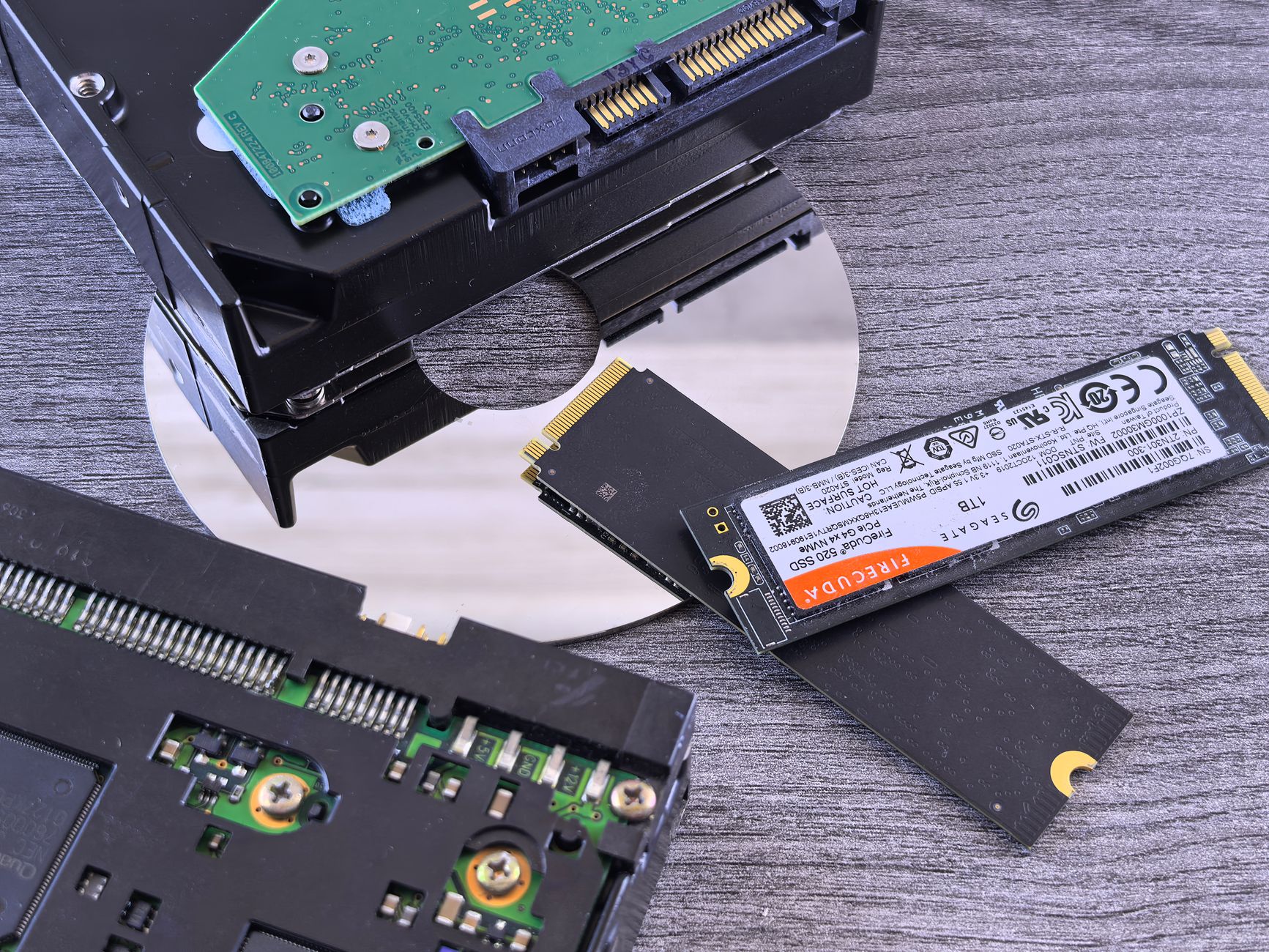

SSD vs HD é uma das dúvidas mais comuns de quem está prestes a comprar ou atualizar um notebook. A escolha entre essas duas tecnologias de armazenamento pode impactar significativamente o desempenho, a velocidade e o custo do seu dispositivo. Enquanto o HD (disco rígido) foi a solução padrão por décadas, o SSD (unidade de estado sólido) ganhou espaço rapidamente e hoje domina o mercado de notebooks modernos. Neste guia completo, vamos explorar as diferenças técnicas, os prós e contras de cada um, além de ajudá-lo a tomar a melhor decisão para suas necessidades.
Se você está navegando na internet procurando entender qual a diferença real entre esses dois tipos de armazenamento, você está no lugar certo. Este artigo vai eliminar suas dúvidas e oferecer uma análise prática para que você escolha a melhor opção para seu notebook.
📢 Parceria TechBruto
🔍 Compare preços antes de comprar
*Somos afiliados. Você não paga nada a mais por isso.
O que é HD e como funciona?
O HD (Hard Disk Drive) é uma unidade de armazenamento que utiliza pratos rotativos magnéticos e cabeçotes de leitura/escrita para armazenar dados. Diferente do SSD, o HD depende de componentes mecânicos que giram constantemente, geralmente entre 5.400 e 7.200 RPM (rotações por minuto).
A tecnologia de disco rígido foi desenvolvida na década de 1950 e permaneceu praticamente inalterada em seus princípios básicos até hoje. Cada dado é gravado magneticamente nos pratos, e o cabeçote se move para acessar a informação. Esse processo mecânico é eficiente para armazenar grandes quantidades de dados, mas é significativamente mais lento que as alternativas modernas.
Os HDs tradicionais ainda são fabricados por empresas como Western Digital, Seagate e Toshiba, e podem ser encontrados em capacidades que variam de 500GB a 4TB em notebooks. Apesar da tecnologia envelhecida, o HD mantém uma presença no mercado porque é barato e oferece grande capacidade de armazenamento por um preço reduzido.
O que é SSD e como funciona?
O SSD (Solid State Drive) é uma unidade de armazenamento que não possui componentes mecânicos. Em vez disso, utiliza células de memória flash para armazenar dados, similar à tecnologia dos pendrives e cartões de memória, mas muito mais rápida e confiável.
Sem peças móveis, o SSD não precisa girar ou movimentar cabeçotes. Os dados são acessados eletronicamente, o que resulta em velocidades de leitura e escrita muito superiores. Um SSD moderno pode alcançar velocidades de até 7.000 MB/s em modelos NVMe, enquanto um HD tradicional fica limitado a cerca de 160 MB/s.
Existem principalmente dois tipos de SSD para notebooks: o SATA (mais antigo, velocidades até 550 MB/s) e o NVMe (mais novo, velocidades até 7.000 MB/s). A maioria dos notebooks modernos vem com SSDs NVMe, que se conectam diretamente à placa-mãe através da porta M.2.
SSD vs HD: as principais diferenças
Quando você compara SSD vs HD, as diferenças vão além da velocidade. Há aspectos técnicos, práticos e econômicos que você deve considerar antes de escolher qual armazenamento instalar no seu notebook.
Velocidade de Acesso: Esta é a diferença mais notável. Um SSD oferece velocidades de acesso de até 1ms, enquanto um HD demora cerca de 5-10ms. Na prática, isso significa que o seu notebook com SSD inicia em segundos, enquanto com HD pode levar minutos.
Velocidade de Transferência: SSDs NVMe alcançam 3.000-7.000 MB/s, enquanto HDs ficam em torno de 160 MB/s. Se você copia arquivos grandes ou trabalha com vídeo em 4K, a diferença será absolutamente notável.
Consumo de Energia: SSDs consomem significativamente menos energia que HDs. Como não há componentes rotativos, a bateria do seu notebook durará mais com SSD. Um HD consome cerca de 5-10W durante o uso, enquanto um SSD consome 0,1-1W.
Durabilidade: Sem peças mecânicas, SSDs são muito mais resistentes a quedas e impactos. HDs, ao contrário, são extremamente vulneráveis a qualquer movimentação brusca durante o funcionamento. Se você leva seu notebook em uma mochila todos os dias, SSD é claramente a melhor opção.
Ruído e Calor: HDs produzem ruído devido à rotação do motor e ao movimento do cabeçote. SSDs são completamente silenciosos. Além disso, SSDs geram muito menos calor, o que também beneficia a longevidade do notebook.
Preço por GB: Esta é a grande vantagem do HD. Um HD de 1TB custa entre R$ 250 e R$ 400, enquanto um SSD de 1TB sai por R$ 400 a R$ 700. Se o orçamento é limitado e você precisa de muita capacidade, o HD ainda é mais econômico.
Como escolher SSD vs HD para seu notebook
A melhor escolha entre SSD vs HD depende de suas necessidades específicas, orçamento e tipo de uso. Vamos detalhar os cenários de cada um:
Quando escolher SSD
Para a maioria dos usuários, SSD é a escolha correta. Se você está comprando um notebook novo ou pensando em fazer upgrade, um SSD deve ser sua prioridade. Aqui estão os cenários ideais:
- Trabalho com multitarefa: Se você abre muitos programas simultaneamente (navegadores, editores, ferramentas de design), SSD torna a experiência incomparavelmente melhor.
- Programadores e designers: Quem trabalha com software pesado, compilação de código ou edição de imagem/vídeo vê ganhos imensos com SSD. Tempo é dinheiro nesse setor.
- Gamers: Jogos carregam drasticamente mais rápido em SSD. O tempo de carregamento entre fases pode reduzir de 2 minutos para 10 segundos.
- Profissionais criativos: Editores de vídeo, fotógrafos e designers gráficos precisam de SSDs rápidos para renderização e exportação de projetos.
- Estudantes com orçamento moderado: Um notebook com SSD de 512GB custa pouco mais que um com HD de 1TB, e a diferença de produtividade é gigantesca.
Quando escolher HD
HD ainda faz sentido em situações específicas:
- Orçamento muito limitado: Se você tem máximo R$ 3.000 para comprar um notebook e precisa de muito espaço, um modelo com HD de 1TB é mais viável que SSD de 256GB.
- Armazenamento massivo: Se você precisa guardar terabytes de arquivos (filmes, músicas em alta qualidade, backups), um HD de 2TB é mais barato que dois SSDs de 1TB.
- Uso extremamente casual: Se você só acessa navegador, email e documentos, um HD pode ser tolerável. Mas honestamente, o SSD ainda vale a pena pela melhoria na experiência.
Dito isso, SSD vs HD é cada vez menos uma questão de “ambos são viáveis”. O SSD se tornou tão acessível que escolher HD é geralmente uma escolha que você lamentará.
Tabela Comparativa: SSD vs HD
| Característica | SSD (NVMe) | HD Tradicional |
|---|---|---|
| Velocidade de Leitura | 3.500-7.000 MB/s | 160 MB/s |
| Velocidade de Escrita | 2.500-6.000 MB/s | 160 MB/s |
| Tempo de Inicialização do SO | 10-20 segundos | 60-120 segundos |
| Consumo de Energia | 0,1-1W | 5-10W |
| Durabilidade (Quedas) | Excelente | Péssima |
| Ruído | Silencioso | Audível |
| Geração de Calor | Mínima | Moderada |
| Preço (1TB em 2026) | R$ 400-700 | R$ 250-400 |
| Capacidades Comuns | 256GB, 512GB, 1TB, 2TB | 500GB, 1TB, 2TB, 4TB |
| Vida Útil | 10+ anos (dados), com limite de ciclos de escrita | 5-7 anos (mecanismo se desgasta) |
Melhores SSDs para notebooks em 2026
Se você decidiu optar por um SSD na comparação SSD vs HD, aqui estão os modelos mais recomendados para notebooks:
Samsung 980 Pro
✅ Prós: Velocidades até 7.100 MB/s, excelente confiabilidade, suporta PCIe 4.0, ótimo para profissionais.
❌ Contras: É um dos modelos mais caros, aquecimento um pouco acima da média em uso intenso.
Preço: R$ 520 (512GB) a R$ 950 (2TB)
Indicado para: Profissionais, gamers, designers que trabalham com vídeo e precisa da máxima performance.
Kingston Fury Beast
✅ Prós: Ótima relação custo-benefício, velocidades sólidas até 4.950 MB/s, boa marca confiável.
❌ Contras: Não é a mais rápida do mercado, menos conhecida que Samsung.
Preço: R$ 350 (512GB) a R$ 680 (1TB)
Indicado para: Usuários que buscam um SSD rápido com melhor preço.
WD Black SN850X
✅ Prós: Western Digital é referência em armazenamento, velocidades até 7.100 MB/s, boa opção para gaming.
❌ Contras: Preço ligeiramente elevado, menor capacidade em alguns modelos.
Preço: R$ 480 (512GB) a R$ 920 (2TB)
Indicado para: Gamers e quem quer reliability da marca WD.
Crucial P3
✅ Prós: Baratíssimo, velocidades razoáveis até 5.100 MB/s, marca respeitada, ótimo custo-benefício.
❌ Contras: Performance inferior em picos de transferência, nem sempre tem stock.
Preço: R$ 280 (512GB) a R$ 520 (1TB)
Indicado para: Usuários com orçamento apertado que não abrem mão de um SSD.
Sabrent Rocket Nano
✅ Prós: Muito compacto, velocidades até 5.400 MB/s, bom preço, PCIe 4.0.
❌ Contras: Marca menos conhecida, suporte limitado no Brasil.
Preço: R$ 320 (512GB) a R$ 650 (1TB)
Indicado para: Quem tem ultrabook ou notebook com pouco espaço e quer performance.
Melhores HDs para notebooks em 2026
Embora SSD seja a escolha principal, aqui estão os HDs mais confiáveis se você optar por essa solução na decisão SSD vs HD:
Western Digital Blue 1TB
✅ Prós: Marca referência, bastante confiável, velocidade de 5.400 RPM adequada para notebooks.
❌ Contras: Mais lento que SSD, consome mais energia.
Preço: R$ 350 (1TB)
Indicado para: Quem precisa de capacidade e confia na marca WD.
Seagate Barracuda 1TB
✅ Prós: Opção tradicional, boa capacidade, preço competitivo.
❌ Contras: Histórico de falhas em alguns lotes, mais propenso a problemas que SSD.
Preço: R$ 320 (1TB)
Indicado para: Orçamento limitado, uso básico.
Toshiba MQ04 1TB
✅ Prós: Consumo de energia reduzido para um HD, boa capacidade.
❌ Contras: Mais difícil de encontrar, menos marcante que WD.
Preço: R$ 380 (1TB)
Indicado para: Notebooks ultrafinos que precisam economizar energia.
Dica bônus: Híbrido SSHD
Existe ainda a opção de SSHD (Solid State Hybrid Drive), que combina um HD tradicional com cache SSD. Oferece um meio termo: mais rápido que HD puro, mas mais barato que SSD. Modelos como o Seagate Firecuda de 1TB por R$ 420 podem ser uma alternativa se você quer economizar mas quer algo melhor que HD tradicional. Porém, em comparação SSD vs HD, o SSHD ficou obsoleto — recomendamos ir direto para SSD.
Impacto na experiência do usuário: SSD vs HD na prática
A diferença entre SSD vs HD não é apenas técnica — é experiencial. Aqui estão situações reais:
Inicialização do Sistema: Com HD, você liga o notebook, faz um café, volta e ele ainda está carregando. Com SSD, você o abre e em segundos está na tela de login. Essa diferença de minutos por dia soma centenas de horas por ano.
Abertura de Aplicativos: No HD, abrir Photoshop pode levar 30-45 segundos. No SSD, leva 5-10 segundos. Para designers que abrem e fecham aplicativos o dia todo, isso é transformador.
Transferência de Arquivos: Copiar 10GB de arquivos leva 60+ segundos em HD e menos de 5 segundos em SSD moderno.
Gaming: Um jogo como Cyberpunk 2077 que leva 2 minutos para carregar em HD carrega em 20-30 segundos em SSD.
Edição de Vídeo: Trabalhar com vídeo 4K é praticamente impossível em HD. Em SSD, é fluido.
Como fazer upgrade de HD para SSD
Se seu notebook atual tem HD e você quer fazer o upgrade para SSD, aqui está o processo básico:
1. Verifique a compatibilidade: Seu notebook precisa ter um slot M.2 (para SSD NVMe) ou SATA (para SSD SATA). Abra o painel de acesso ou consulte o manual do seu modelo.
2. Escolha o tipo correto: Verifique se é M.2 NVMe ou SATA. A maioria dos notebooks modernos usa M.2 NVMe.
3. Faça backup: Antes de tudo, faça backup completo de seus dados. Use um HD externo ou nuvem.
4. Desligar e abrir: Desligue totalmente o notebook, retire a bateria (se possível) e abra o painel de acesso.
5. Instale o SSD: Remova o HD (se não vai manter) e encaixe o SSD no slot M.2, inclinando a 45 graus e apertando depois. Feche tudo.
6. Reinstale o Sistema Operacional: Você precisará de um pendrive com Windows/Linux instalado ou recuperar a imagem do HD original.
7. Transfira seus dados: Use o pendrive ou drive externo para restaurar seus arquivos.
Se não se sente confortável, leve a um técnico. Geralmente custa entre R$ 100-300 a instalação profissional.
Notebooks populares em 2026: qual vem com SSD ou HD?
A tendência atual é que praticamente todos os notebooks novos vêm com SSD. Confira modelos populares:
Dell Inspiron 15: Vem com SSD de 512GB NVMe — excelente escolha.
Lenovo IdeaPad 3: Modelos mais atuais vêm com SSD 256GB, modelos antigos ainda têm HD.
ASUS VivoBook 15: Padrão com SSD de 512GB ou 1TB dependendo da configuração.
Samsung Galaxy Book: Premium, vem com SSD até 1TB.
Apple MacBook Air M3: SSD de 256GB a 2TB (caro, mas ultra-rápido com controlador próprio).
Se você está comprando novo, praticamente todo notebook decente em 2026 vem com SSD. A decisão SSD vs HD só é relevante se você está em modelos muito antigos ou orçamento extremamente limitado.
Velocidade em números: benchmarks reais
Para deixar claro o desempenho na comparação SSD vs HD, aqui estão dados reais de 2026:
Teste de Sequencial (Leitura): SSD NVMe Samsung 980 Pro: 7.100 MB/s vs HD Seagate Barracuda: 160 MB/s. O SSD é 44x mais rápido.
Teste de IOPS (operações aleatórias): SSD Kingston Fury Beast: 600.000 IOPS vs HD tradicional: 200 IOPS. A diferença é absurda.
Tempo de inicialização do Windows 11: SSD: 8-12 segundos. HD: 60-90 segundos. O SSD é 7-10x mais rápido.
Cópia de 50GB de arquivos: SSD: 10-15 segundos. HD: 5-6 minutos. O SSD é 20-40x mais rápido.
Esses números deixam evidente por que SSD vs HD não é realmente uma competição — SSD ganhou por goleada.
Perguntas Frequentes
Qual a durabilidade do SSD comparado com HD na análise SSD vs HD?
SSDs modernos têm durabilidade de 10+ anos se usados normalmente. Embora tenham um limite teórico de ciclos de escrita (DWPD — Drive Writes Per Day), na prática duram mais que HDs. HDs têm uma vida útil típica de 5-7 anos porque o motor e cabeçote se degradam com o tempo. Portanto, SSD é mais durável na maioria dos cenários.
SSD vs HD: qual consome menos bateria em notebook?
SSD consome drasticamente menos energia. Um SSD usa 0,1-1W, enquanto um HD usa 5-10W durante o funcionamento. Isso pode adicionar 1-3 horas de autonomia de bateria em um notebook com SSD, dependendo do uso. Se você usa notebook fora tomada frequentemente, SSD é essencial.
SSD vs HD: qual é mais silencioso?
SSD é completamente silencioso. Como não tem componentes rotativos, não faz ruído. HD, por outro lado, produz som audível (um ronco contínuo) e cliques ocasionais, especialmente durante transferências de arquivo. Se você trabalha em ambientes silenciosos ou em reuniões, SSD é muito melhor.
Posso substituir o HD do meu notebook por SSD em SSD vs HD?
Sim, na maioria dos casos. Abra o painel de acesso do seu notebook, verifique se tem um slot M.2 (para NVMe) ou SATA disponível, e instale o SSD. Se não tem slot livre e o notebook tem HD, você pode remover o HD e instalar SSD no lugar. O processo leva 15-30 minutos, mas é preciso reinstalar o sistema operacional depois. Custe profissional é alternativa.
SSD vs HD: qual escolher para notebook com orçamento limitado?
Se você tem máximo R$ 2.500: um notebook com SSD de 256GB é melhor que com HD de 500GB. A experiência será noite e dia melhor. Se tem R$ 3.000+: procure SSD de 512GB. Se absolutamente só tem R$ 2.000, um HD de 1TB é tolerável, mas honestamente, espere mais um pouco e juntar para SSD — a diferença vale muito a pena.
Conclusão: qual escolher entre SSD vs HD?
A resposta simples é: escolha SSD. Na comparação SSD vs HD em 2026, o SSD venceu definitivamente. É mais rápido, mais silencioso, consome menos energia, é mais durável e o preço caiu o suficiente para ser acessível.
O único cenário onde HD faz sentido é se você precisa de armazenamento massivo (2TB+) e tem orçamento extremamente limitado. Mesmo assim, recomendamos economizar mais e optar por SSD — o ganho de produtividade compensa rapidamente o investimento inicial.
Se você está comprando um notebook novo, praticamente todos em 2026 vêm com SSD. Se tem um notebook antigo com HD, fazer upgrade para SSD é uma das melhores investidas que você pode fazer — seu notebook parecerá novo novamente.
Gostou deste guia? Compartilhe com amigos que estão escolhendo notebook e acompanhe o TechBruto para mais análises de tecnologia. Deixe sua dúvida nos comentários — estamos aqui para ajudar!
📖 Leia também:
✅ Recomendação TechBruto
Pronto para comprar com o melhor preço?
*Preços e disponibilidade podem variar. Comparamos para você economizar.