
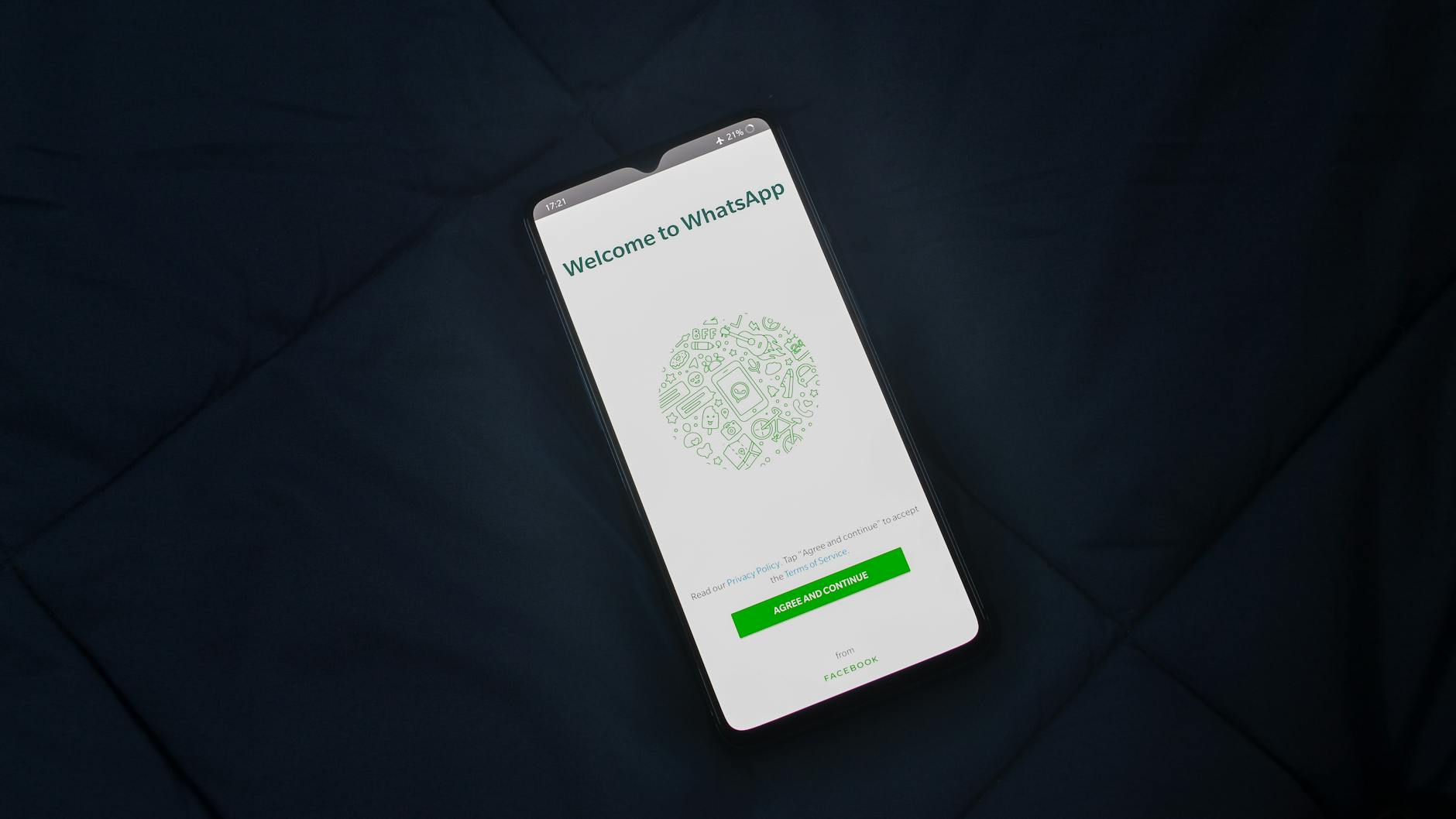

Como usar dois WhatsApp no mesmo celular é uma das dúvidas mais comuns entre usuários que precisam separar a vida pessoal da profissional, mas não querem carregar dois aparelhos. Em 2026, essa funcionalidade tornou-se ainda mais acessível, com várias soluções nativas e alternativas que funcionam perfeitamente em smartphones Android e iOS. Se você está buscando gerenciar duas contas de WhatsApp simultaneamente no mesmo dispositivo, chegou ao lugar certo.
Muitas pessoas enfrentam a dificuldade de manter contas separadas sem sacrificar a praticidade do celular único. Seja para fins profissionais, para gerenciar negócios paralelos ou simplesmente para organizar melhor suas conversas, a solução existe e é mais simples do que você imagina. Neste guia completo, vamos explorar todas as formas de como usar dois WhatsApp no mesmo celular e ajudá-lo a escolher a melhor opção para sua realidade.
📢 Parceria TechBruto
🔍 Compare preços antes de comprar
*Somos afiliados. Você não paga nada a mais por isso.
Durante este artigo, você entenderá as diferenças entre as principais métodos disponíveis, conhecerá os prós e contras de cada alternativa, e sairá com uma estratégia clara para implementar essa solução. Vamos começar?
Métodos Oficiais: Como Usar Dois WhatsApp no Mesmo Celular
A Meta (empresa dona do WhatsApp) reconheceu essa necessidade de milhões de usuários e lançou soluções nativas para resolver o problema. Existem formas oficiais e seguras de manter duas contas ativas simultaneamente, sem depender de aplicativos de terceiros ou modificações do sistema.
WhatsApp Web e Aplicativo Principal
A forma mais simples e direta de como usar dois WhatsApp no mesmo celular é combinar o aplicativo principal instalado normalmente com o WhatsApp Web. Este método funciona especialmente bem se uma das contas é mais usada no computador ou tablet.
Para usar essa abordagem, mantenha uma conta ativa no aplicativo do celular e acesse a outra através do WhatsApp Web no navegador do mesmo dispositivo. Basta abrir o Chrome, Firefox ou qualquer navegador, acessar web.whatsapp.com, e fazer a leitura do código QR com a segunda conta. O funcionamento é fluido: você recebe notificações de ambas as contas, pode responder mensagens rapidamente e tudo fica sincronizado.
Vantagens: Completamente gratuito, nenhuma instalação de terceiros, segurança garantida, dados criptografados pela Meta.
Desvantagens: Funciona apenas se você deixar o navegador aberto, consome mais bateria, a navegação é menos ágil que o app nativo.
Conta Secundária do Android 12+
Se você possui um celular Android 12 ou superior, a solução mais elegante para como usar dois WhatsApp no mesmo celular é criar uma Conta Secundária no próprio sistema operacional. Esse recurso permite ter múltiplos usuários no mesmo aparelho, cada um com suas próprias aplicações e dados.
Acesse Configurações > Usuários > Adicionar usuário, complete as informações, troque para a nova conta e instale o WhatsApp novamente. Dessa forma, você tem duas instalações completamente independentes do aplicativo no mesmo celular. Basta alternar entre os usuários quando precisar trocar de conta.
Este método é nativo do Android, extremamente seguro e oferece isolamento total entre as duas contas. Não há sincronização indesejada de dados, e cada usuário tem sua própria experiência completa do aplicativo.
Vantagens: Solução nativa do Android, máxima segurança, isolamento de dados perfeito, ambas as contas funcionam igualmente.
Desvantagens: Requer Android 12+, necessário alternar entre usuários (não funciona simultaneamente), consome mais espaço de armazenamento, algumas notificações podem ser perdidas ao trocar de usuário.
Alternativas com Aplicativos Especializados
Além dos métodos oficiais, existem aplicativos desenvolvidos especificamente para gerenciar múltiplas contas. Esses programas se integram ao sistema e permitem como usar dois WhatsApp no mesmo celular de forma mais prática, sem necessidade de alternar entre usuários ou abas do navegador.
Parallel Space
O Parallel Space é um dos aplicativos mais populares para clonar aplicativos no Android. Ele cria um “espaço paralelo” onde você pode instalar versões duplicadas de qualquer app, incluindo o WhatsApp, completamente independentes.
O funcionamento é simples: baixe o Parallel Space na Play Store, abra o aplicativo, selecione WhatsApp para clonar, e ele criará uma segunda versão pronta para usar. Ambas as contas rodam simultaneamente, você recebe notificações de ambas, e pode alternar entre elas em segundos sem sair da tela inicial.
A compatibilidade é excelente com a maioria dos celulares Android modernos. O aplicativo é gratuito, embora tenha uma versão premium com recursos adicionais como otimização de bateria e bloqueio por biometria.
Vantagens: Funciona em praticamente todos os Android, não requer ser root, interface intuitiva, ambas as contas ativas simultaneamente, notificações funcionam perfeitamente.
Desvantagens: Aplicativo de terceiros (menor segurança que soluções nativas), consome bateria extra, pode não receber atualizações do WhatsApp no mesmo dia que a versão original.
Island
O Island é outra solução respeitável para quem quer como usar dois WhatsApp no mesmo celular de forma eficiente. Funciona de maneira similar ao Parallel Space, mas com uma abordagem mais orientada para privacidade e isolamento de dados.
Island usa a tecnologia de Perfis de Trabalho do Android (disponível em Android 5.0+) para criar um espaço isolado no seu celular. Você instala o Island, cria um perfil de trabalho, e dentro desse espaço pode instalar uma segunda cópia do WhatsApp totalmente separada.
O diferencial do Island é o foco em privacidade: os aplicativos dentro do perfil de trabalho não têm acesso aos dados do perfil pessoal, oferecendo maior separação e segurança.
Vantagens: Melhor isolamento de privacidade, usa recurso nativo do Android (Perfis de Trabalho), aplicativo confiável e bem avaliado, interface limpa.
Desvantagens: Pode ser menos intuitivo que o Parallel Space, compatibilidade varia conforme fabricante, suporte a notificações pode ser inconsistente.
Dual Messenger (Samsung)
Se você possui um celular Samsung, a marca oferece sua própria solução nativa: o Dual Messenger. Esse recurso permite ativar duas contas do mesmo aplicativo sem necessidade de instalar programas adicionais.
Acesse Configurações > Aplicativos > Selecione WhatsApp > Ativar Dual Messenger. Pronto! O sistema criará automaticamente um atalho para a segunda conta na sua tela inicial. Ambas funcionam simultaneamente, recebem notificações independentes e sincronizam corretamente com os servidores do WhatsApp.
Essa é talvez a forma mais simplificada de como usar dois WhatsApp no mesmo celular em aparelhos Samsung, pois vem nativa no One UI sem necessidade de downloads.
Vantagens: Solução nativa Samsung, extremamente simples, ambas as contas ativas ao mesmo tempo, notificações funcionam perfeitamente.
Desvantagens: Exclusivo de celulares Samsung, ocupa mais espaço em armazenamento, pode haver conflitos com backup automático.
Configuração Passo a Passo: Como Usar Dois WhatsApp no Mesmo Celular
Agora vamos detalhar o passo a passo para as soluções mais práticas. Escolha o método mais adequado ao seu celular e siga rigorosamente:
Usando Parallel Space (Android Geral)
Passo 1: Abra a Google Play Store e busque por “Parallel Space”. Baixe e instale o aplicativo oficial (verificar se tem o ícone azul e verde, desenvolvedor LuckyVps).
Passo 2: Abra o Parallel Space e conceda as permissões necessárias (acesso a apps, armazenamento, notificações).
Passo 3: Você verá uma lista de aplicativos disponíveis para clonar. Procure por “WhatsApp” e clique no botão “+” ou “Adicionar”.
Passo 4: O sistema pedirá confirmação. Clique em “Adicionar” novamente. O Parallel Space começará a copiar o WhatsApp para seu espaço paralelo.
Passo 5: Quando terminar, você verá um novo ícone do WhatsApp clonado dentro do Parallel Space. Clique nele para abrir.
Passo 6: Faça login com seu segundo número de telefone, confirme o código via SMS, e pronto! Sua segunda conta está ativa.
Passo 7: Na tela inicial do seu celular, você terhor agora dois ícones do WhatsApp: o original (primeira conta) e o clonado dentro do Parallel Space (segunda conta). Clique em qualquer um para trocar rapidamente entre as contas.
Usando Dual Messenger Samsung
Passo 1: Abra o aplicativo Configurações do seu Samsung.
Passo 2: Procure por “Aplicativos” ou “Gerenciador de Aplicativos” (o nome varia conforme a versão do One UI).
Passo 3: Busque por “WhatsApp” na lista de aplicativos instalados.
Passo 4: Toque em WhatsApp e procure pela opção “Dual Messenger” ou “Clonar Aplicativo”.
Passo 5: Ative a opção deslizando o botão para a direita. O sistema pedirá confirmação.
Passo 6: Um novo ícone do WhatsApp aparecerá na sua tela inicial com uma pequena etiqueta indicando que é a versão duplicada.
Passo 7: Abra o segundo ícone e faça login com sua segunda conta de telefone.
Passo 8: Pronto! Ambos os ícones estão na tela inicial e as duas contas funcionam simultaneamente.
Usando Conta Secundária Android 12+
Passo 1: Abra Configurações > Usuários (ou “Conta e Sincronização” em alguns celulares).
Passo 2: Clique em “Adicionar Usuário” ou “Novo Usuário”.
Passo 3: Escolha entre “Usuário” (recomendado para acesso normal) ou “Usuário Visitante”.
Passo 4: O sistema criará um novo usuário. Clique nele para fazer login na nova conta.
Passo 5: Você entará em um perfil completamente novo. Abra a Play Store e instale o WhatsApp normalmente.
Passo 6: Faça login com seu segundo número de telefone e código de confirmação.
Passo 7: Para alternar entre usuários, procure por um botão de perfil no canto superior direito da tela inicial ou vá em Configurações > Usuários > selecione a conta.
Passo 8: Cada usuário tem seu próprio WhatsApp completamente independente.
Comparação das Principais Soluções
| Solução | Compatibilidade | Facilidade | Contas Simultâneas | Segurança | Custo |
|---|---|---|---|---|---|
| WhatsApp Web + App | Todos os celulares | Muito Fácil | Sim | Máxima (Meta) | Gratuito |
| Parallel Space | Android 5.0+ | Fácil | Sim | Alta | Gratuito / Premium |
| Dual Messenger Samsung | Apenas Samsung | Muito Fácil | Sim | Alta | Gratuito |
| Conta Secundária Android | Android 12+ | Moderada | Não (precisa alternar) | Máxima (nativa) | Gratuito |
| Island | Android 5.0+ | Moderada | Sim | Máxima (isolamento) | Gratuito / Premium |
Dicas Importantes ao Usar Dois WhatsApp no Mesmo Celular
Após implementar sua solução para como usar dois WhatsApp no mesmo celular, existem cuidados importantes que você deve tomar para evitar problemas:
Gerenciamento de Armazenamento
Cada conta do WhatsApp armazena mídias, mensagens e dados locais. Com duas contas, você pode consumir o dobro de espaço. Verifique regularmente as configurações de armazenamento em cada conta e delete arquivos antigos ou imagens desnecessárias.
Backup de Dados
O WhatsApp oferece backup automático no Google Drive (Android) ou iCloud (iOS). Se você tiver duas contas ativas, configure backups com intervalos diferentes ou em contas Google/Apple diferentes para evitar conflitos. Faça testes periodicamente para garantir que possa restaurar seus dados corretamente em caso de perda.
Notificações Personalizadas
Configure notificações diferentes para cada conta. Vá em Configurações > Sons e Notificações dentro de cada WhatsApp e escolha toques, vibrações e cores diferentes. Assim você reconhece imediatamente qual conta está recebendo a mensagem.
Consumo de Bateria
Duas contas ativas consomem mais bateria. Se notar que seu celular descarrega rapidamente, desative notificações push em uma das contas ou use a solução do WhatsApp Web em vez de manter ambos os apps ativos.
Atualizações
Se estiver usando Parallel Space ou Island, a versão clonada do WhatsApp pode não receber atualizações automáticas no mesmo dia que a versão oficial. Verifique manualmente na Play Store e atualize quando novas versões estiverem disponíveis.
Como Usar Dois WhatsApp no Mesmo Celular em iOS
Usuários de iPhone têm menos opções nativas que o Android, mas ainda existem soluções viáveis. O Apple não oferece recurso de Dual Messenger ou Contas Secundárias como o Android, mas a melhor abordagem é:
WhatsApp Web + App Nativo
Este é o método recomendado para iPhone. Instale o WhatsApp normalmente da App Store com seu número principal. Para a segunda conta, use o Safari ou Chrome e acesse web.whatsapp.com, escaneie o código QR com a outra conta e pronto.
Ambas funcionarão simultaneamente no seu celular: uma no app nativo (com notificações completas) e a outra no navegador (com boas notificações se ativar a opção adequada).
Aplicativos de Clonagem para iOS
Existem alguns aplicativos na App Store que permitem como usar dois WhatsApp no mesmo celular em iPhone, mas com limitações maiores que no Android. Apps como “Dual Messenger” ou “Clone Manager” oferecem funcionalidade limitada.
A razão é que Apple restringe bastante o acesso ao sistema operacional comparado com Android. Esses apps funcionam através de tunelamento VPN ou proxies, portanto a segurança pode ser questionável. Recomendamos usar a solução WhatsApp Web + App nativo em vez desses aplicativos.
Perguntas Frequentes
É seguro usar dois WhatsApp no mesmo celular com aplicativos como Parallel Space?
Sim, é seguro. Parallel Space e Island são aplicativos respeitáveis com milhões de downloads e boas avaliações. Ambos usam técnicas de virtualização nativas do Android para clonar aplicativos. Suas mensagens continuam criptografadas ponta-a-ponta pelo WhatsApp. A única restrição é que você depende da segurança do aplicativo clonador, não apenas da Meta.
Posso usar dois números de WhatsApp Business no mesmo celular com o método Dual Messenger?
Sim, absolutamente. O Dual Messenger funciona igualmente bem para WhatsApp Business. Configure uma conta com WhatsApp Business normalmente instalado e a segunda através do Dual Messenger (Samsung) ou Parallel Space. Ambas sincronizarão com seus chats de negócio sem problemas.
Como manter notificações ativas em ambas as contas ao usar dois WhatsApp no mesmo celular?
Nas configurações de cada WhatsApp (app original e clonado), vá em Configurações > Notificações e ative “Som”, “Vibração” e “Luz LED”. Se estiver usando WhatsApp Web, habilite notificações do navegador (clique no cadeado ao lado da URL e permita notificações). Assim você receberá alertas de ambas as contas em tempo real.
Se eu desinstalar Parallel Space, o que acontece com a segunda conta ao usar dois WhatsApp no mesmo celular?
Todos os dados da segunda conta serão perdidos, incluindo mensagens e arquivos da versão clonada. Por isso, antes de desinstalar qualquer aplicativo clonador, sempre faça backup dos dados na segunda conta. Abra o segundo WhatsApp, vá em Configurações > Chats > Backup de Chats e faça um backup manual.
Consigo sincronizar os backups de ambas as contas em duas contas Google diferentes ao usar dois WhatsApp no mesmo celular?
Sim, é a forma recomendada. Na primeira conta do WhatsApp, use sua conta Google principal para backup. Na segunda conta (Parallel Space ou Dual Messenger), faça login com uma conta Google secundária antes de ativar o backup. Vá em Configurações > Chats > Backup de Chats > Conta do Google e selecione a segunda conta. Assim cada WhatsApp fará backup independente.
Conclusão: A Melhor Forma de Usar Dois WhatsApp no Mesmo Celular em 2026
Como você viu ao longo deste artigo, existem múltiplas formas eficientes de como usar dois WhatsApp no mesmo celular, e a melhor depende do seu aparelho específico e necessidades.
Para usuários Samsung: Use o Dual Messenger nativo — é gratuito, simples e oferece máxima segurança.
Para usuários Android geral: Parallel Space é a solução mais prática — funciona em praticamente todos os aparelhos, mantém ambas as contas ativas simultaneamente e é muito fácil de usar.
Para quem quer máxima privacidade: Criar uma Conta Secundária no Android 12+ oferece isolamento completo, embora requeira alternar entre usuários.
Para usuários iPhone: Combine o app nativo com WhatsApp Web — simples, seguro e eficiente.
Qualquer que seja sua escolha, teste a solução escolhida, configure backups adequadamente, e personalize as notificações para distinguir seus dois números. Se seguir o passo a passo que fornecemos, você terá suas duas contas do WhatsApp funcionando perfeitamente no mesmo celular dentro de poucos minutos.
Agora que você conhece todas as opções disponíveis e sabe exatamente como usar dois WhatsApp no mesmo celular, escolha a que melhor se adequa ao seu telefone e comece a usar suas duas contas com tranquilidade. Qualquer dúvida durante o processo, retorne a este guia — temos certeza de que encontrará a solução.
📖 Leia também:
✅ Recomendação TechBruto
Pronto para comprar com o melhor preço?
*Preços e disponibilidade podem variar. Comparamos para você economizar.