

Se você está cansado daquele Wi-Fi que não funciona no banheiro, cai toda hora na hora de assistir um filme ou torna impossível fazer videochamadas, saiba que como melhorar o sinal Wi-Fi em casa: 10 dicas práticas é um problema que tem solução. A maioria das pessoas convive com conexão fraca sem saber que existem métodos simples e eficazes para transformar a situação.
Neste guia do TechBruto, vamos te mostrar as 10 dicas mais práticas e funcionais para aumentar a qualidade do seu sinal Wi-Fi, desde ajustes gratuitos no seu roteador até investimentos em equipamentos que realmente fazem diferença. Vamos lá?
1. Reposicione seu roteador em local estratégico
O primeiro passo para melhorar o sinal Wi-Fi em casa é simples: mude o roteador de lugar. A maioria das pessoas coloca o aparelho atrás da TV ou escondido em um canto, o que prejudica significativamente o alcance do sinal.
O ideal é:
- Posicionar o roteador no centro da casa, se possível em um ponto elevado (prateleira, suporte de parede)
- Evitar proximidade com objetos metálicos, aquários ou micro-ondas em funcionamento
- Não deixar o roteador dentro de móveis ou gavetas que bloqueiem as antenas
- Manter distância de paredes grossas e estruturas de concreto
Apenas fazer esse ajuste pode aumentar sua velocidade de conexão em até 30%, segundo testes da FCC (Comissão Federal de Comunicações dos EUA). É de graça e funciona mesmo.
2. Atualize o firmware do seu roteador
Seu roteador pode estar rodando um software desatualizado que prejudica o desempenho. Fabricantes como TP-Link, D-Link, Intelbras e Multilaser lançam atualizações regularmente que melhoram velocidade, estabilidade e segurança.
Como fazer:
- Acesse o painel de controle do roteador (geralmente 192.168.1.1 no navegador)
- Procure pela seção “Firmware” ou “System Tools”
- Clique em “Check for Updates” ou “Verificar Atualizações”
- Se houver atualizações disponíveis, instale e aguarde o reinício
Essa é uma das dicas mais ignoradas, mas funciona impressionantemente bem. Leva 5 minutos e pode resolver problemas de desconexão frequente.
3. Altere o canal Wi-Fi para evitar interferências
Se você mora em um apartamento ou condomínio, provavelmente seus vizinhos têm roteadores Wi-Fi operando na mesma frequência que o seu. Isso cria uma “batalha” de sinais que diminui a velocidade de todos.
Para melhorar o sinal Wi-Fi em casa ajustando canais:
- Acesse novamente o painel do roteador (192.168.1.1)
- Vá para “Wireless” ou “Configurações Wi-Fi”
- Na banda 2.4GHz, experimente os canais 1, 6 ou 11 (que não se sobrepõem)
- Na banda 5GHz, há muito mais canais disponíveis com menos interferência
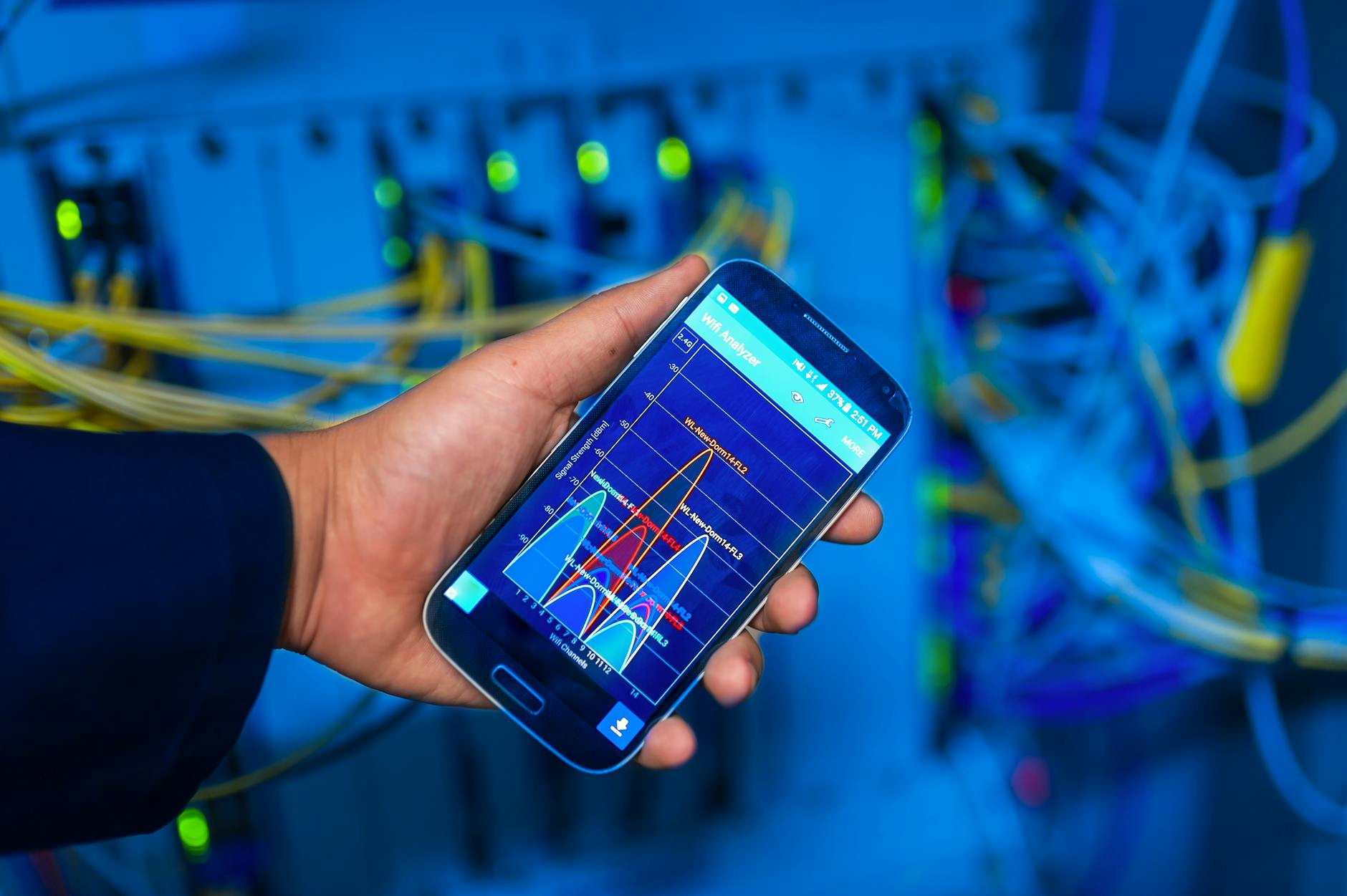
Use um app como WiFi Analyzer (gratuito no Android) para visualizar quais canais seus vizinhos estão usando e escolher o mais vazio. Essa mudança pode aumentar sua velocidade real em 15-25%.
4. Ative a banda de 5GHz se seu roteador permitir
Roteadores modernos oferecem duas frequências: 2.4GHz (alcance maior, velocidade menor) e 5GHz (alcance menor, velocidade muito maior). Se seu roteador tem suporte a dual-band, use a vantagem.
Diferenças principais:
- 2.4GHz: Melhor para áreas distantes, mas mais lenta (até 150 Mbps em roteadores básicos)
- 5GHz: Mais rápida (até 433 Mbps ou mais), mas alcance limitado a cômodos próximos
A solução? Use 5GHz para dispositivos próximos que precisam de alta velocidade (computador, Smart TV, console) e 2.4GHz para dispositivos distantes (smart home, câmeras de segurança).
5. Invista em um roteador melhor ou mesh Wi-Fi
Se você já aplicou todas as dicas anteriores e ainda tem problemas, o roteador pode ser o culpado. Aparelhos muito antigos (mais de 5 anos) ou modelos básicos não suportam muitos dispositivos conectados simultaneamente.
Roteador TP-Link Archer C6 (melhor custo-benefício)
Especificações:
- Dual-band (2.4GHz + 5GHz)
- Velocidade total de 1200 Mbps
- 4 antenas externas
- Suporta até 50-60 dispositivos conectados
✅ Prós: Excelente custo-benefício, fácil de configurar, bom alcance
❌ Contras: Não é mesh, velocidade limitada para redes muito grandes
💰 Preço: R$ 280-350
🔗 Comprar no Mercado Livre | Amazon
Roteador Mesh TP-Link Deco M4 (para casas maiores)
Especificações:
- Sistema mesh com 3 nós (cobre até 250m²)
- Dual-band AC1200
- Cobertura sem fios mortos
- Roaming automático entre nós
✅ Prós: Cobre casas inteiras, sinal consistente em todos os cômodos
❌ Contras: Mais caro, requer configuração inicial
💰 Preço: R$ 450-550 (kit 3 unidades)
🔗 Comprar no Mercado Livre | Amazon
Roteador Samsung SmartThings Wifi (premium)
Especificações:
- Mesh Wi-Fi 5 (802.11ac)
- Dual-band até 2.6 Gbps
- Integração com ecossistema Samsung
- Design compacto e moderno
✅ Prós: Design premium, excelente performance, suporta muitos dispositivos
❌ Contras: Caro, melhor aproveitado em casas SmartHome Samsung
💰 Preço: R$ 800-950
🔗 Comprar no Mercado Livre | Amazon
6. Reduza a quantidade de dispositivos conectados simultaneamente
Todo roteador tem um limite de dispositivos que pode gerenciar bem. Quanto mais aparelhos conectados, mais lenta a rede fica para todos. Se você tem 20+ dispositivos conectados (smartphones, tablets, smart TVs, câmeras, assistentes de voz), é hora de otimizar.
O que fazer:
- Desconecte dispositivos que não estão usando (aquele smartphone antigo na gaveta, por exemplo)
- Use roteadores com suporte a mais de 100 dispositivos se necessário
- Configure limites de banda para apps que consomem muitos dados (downloads, streaming em 4K)
Um roteador básico aguenta bem de 30-50 dispositivos. Se você tem mais, precisa de equipamento mais robusto.
7. Ajuste a potência de transmissão do sinal
Muitos roteadores vêm com a potência de transmissão em 75-80%. Aumentar para 100% (o máximo) pode dar aquele boost extra no alcance do sinal, especialmente se a regulamentação do seu país permitir.
Como verificar:
- Acesse o painel do roteador
- Procure por “TX Power”, “Transmit Power” ou “Power Level”
- Coloque em 100% (High ou máximo)
- Salve as configurações
Essa mudança é pequena, mas ajuda. Especialmente em casas com muitas paredes de concreto.
8. Use extensores ou repetidores de Wi-Fi
Se sua casa é grande e um único roteador não cobre tudo, um extensor pode ser a solução mais barata antes de investir em sistema mesh.
Extensor TP-Link RE200 (básico)
✅ Prós: Barato, fácil de instalar, funciona com qualquer roteador
❌ Contras: Reduz velocidade pela metade, pode ter latência
💰 Preço: R$ 120-150
🔗 Comprar
Repetidor Intelbras iWiFi Range Extender 1200
✅ Prós: Marca nacional, preço acessível, dual-band
❌ Contras: Velocidade limitada em redes grandes
💰 Preço: R$ 180-220
🔗 Comprar
9. Configure QoS (Quality of Service) para priorizar dispositivos
QoS permite que você priorize certos dispositivos ou aplicações na sua rede. Se você trabalha de casa, pode dar prioridade ao computador para reuniões de vídeo, evitando que o Netflix de alguém não interfira.
Como ativar:
- Acesse o painel do roteador
- Procure por “QoS” ou “Traffic Management”
- Ative o recurso
- Defina prioridades por dispositivo ou aplicação
Isso não aumenta a velocidade, mas melhora muito a estabilidade durante o pico de uso.
10. Faça limpeza de rede e segurança básica
Às vezes, pessoas não autorizadas estão conectadas na sua rede Wi-Fi, consumindo banda. Faça uma auditoria rápida:
- Acesse o painel do roteador e veja quantos dispositivos estão conectados
- Se houver desconhecidos, altere a senha Wi-Fi
- Use WPA3 ou WPA2 (nunca WEP, que é inseguro)
- Crie uma senha forte com números, letras e caracteres especiais
Sem perceber, vizinhos “emprestados” podem estar usando sua rede. Uma boa senha resolve 80% desses problemas.
Tabela Comparativa: Roteadores e Extensores recomendados
| Produto | Tipo | Frequência | Velocidade | Alcance | Preço | Ideal para |
|---|---|---|---|---|---|---|
| TP-Link Archer C6 | Roteador | Dual-band | 1200 Mbps | Médio | R$ 280-350 | Casas pequenas/médias |
| TP-Link Deco M4 | Mesh (3 nós) | Dual-band | 1200 Mbps | 250m² | R$ 450-550 | Casas grandes sem fios mortos |
| Samsung SmartThings | Mesh Premium | Dual-band | 2.6 Gbps | Excelente | R$ 800-950 | Casas SmartHome |
| TP-Link RE200 | Extensor | Dual-band | 750 Mbps | Baixo | R$ 120-150 | Estender sinal de forma barata |
| Intelbras iWiFi 1200 | Repetidor | Dual-band | 1200 Mbps | Médio | R$ 180-220 | Marca nacional, bom preço |
📢 Parceria TechBruto
Quer potencializar seu Wi-Fi? Confira os melhores roteadores e amplificadores disponíveis:
*Links de afiliado — sem custo extra pra você. O TechBruto recebe uma comissão se você comprar por esses links.